Formatierung
In diesem Abschnitt zeigen wir Ihnen, wie Sie eine gute Formatierung in LaTeX erreichen. Dazu zählen: Zeilenabstände genau bestimmen, verschiedene Schriften festlegen, Absätze und Zeilenumbrüche definieren, Seitenzahlen angeben, bestimmte Textpassagen hervorheben und die Silbentrennung.Zeilenabstand
Bei den Zeilenabständen gibt es verschiedene Befehle, durch welche man entweder eine Leerzeile einfügen kann oder den von Ihnen gewünschten Zeilenabstand angibt. Um in LaTeX ihren gewünschten Zeilenabstand einzustellen, benötigen Sie das Paket "setspace". Damit es Ihnen möglich ist, dieses Paket einzubinden, müssen Sie folgenden Befehl nutzen:\end{singlespace}
Schriftart und Schriftgröße
Ein weiterer wichtiger Punkt beim Formatieren stellt die Schrift dar. Hierbei betrachten wir zwei verschiedene Sachen: das Einstellen verschiedener Schriftarten und das Einstellen der Schriftgröße. Betrachten wir zuerst das Einstellen der Schriftgröße. Hierbei kann darauf geschaut werden, ob diese im gesamten Dokument oder nur punktuell geändert werden soll. Punktuell bedeutet in diesem Fall, dass entweder die Schriftgröße für einzelne Abschnitte oder gar einzelne Wörter festgelegt wird. Um die Schriftgröße des gesamten LaTeX-Dokuments einzustellen, können Sie einfach den Befehl \documentclass[10pt]{scartcl} eingeben. Damit hätte Ihr gesamtes LaTeX-Dokument die Schriftgröße 10. Um die Schriftgröße bei einzelnen Abschnitten oder sogar Wörtern einzustellen, gibt es verschiedene Befehle. Alle Befehle leiten Sie, wie gewohnt, mit einem Backslash ein. Es gibt die Befehle Huge, huge, LARGE, Large, large, normalsize, small und tiny: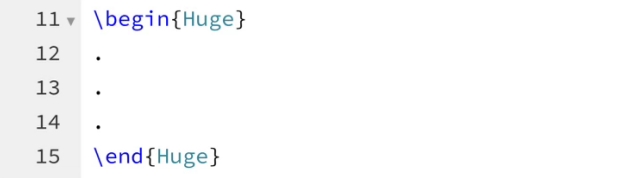
Zeilenumbrüche und Absätze
Zum Setzen von Zeilenumbrüchen und Absätzen gehört auch das Einfügen einer neuen leeren Seite. Dies kann einfach durch den Befehl \newpage erfolgen. Eine neue Zeile zu erzeugen kann durch den Befehl \newline geschehen und das Erstellen eines neues Absatzes erfolgt bspw. mit dem Befehl \par:
Seitenzahlen angeben
Seitenzahlen angeben ist in einer wissenschaftlichen Arbeit sehr wichtig und notwendig. In den meisten wissenschaftlichen Arbeiten soll nicht direkt ab dem Deckblatt gezählt werden, sondern erst ab dem Inhaltsverzeichnis. Um dies einzustellen, nutzen Sie den Befehl \thispagestyle{empty} auf der vorliegenden Seite. Damit auch ab der von Ihnen ausgewählten Seite Seitenzahlen angegeben werden, nutzen sie den Befehl \setcounter{page}{x}. Für „x“ können Sie die von Ihnen gewünschte Zahl eingeben welche die ausgewählte Seite haben soll:

Text hervorheben und ausrichten
Um einzelne Wörter oder gar Sätze in LaTeX hervorzuheben gibt es verschiedene Möglichkeiten und Befehle. Sie können entweder den Text kursiv machen, fett drucken, unterstreichen und vieles weiteres. Wie sie dies bewältigen, erklären wir Ihnen hier am Beispiel des kursiv Schreiben des Textes. Damit ein Wort oder ein Satz kursiv geschrieben wird, wird der Befehl \textit{} verwendet. Hinter dem Befehl tragen Sie in die geschweifte Klammer das Wort, welches kursiv geschrieben werden soll, ein:



Silbentrennung
Sollte die Zeile einmal voll sein und das Wort soll eine korrekte Silbentrennung erhalten, können Sie das in Ihrer Präambel mit einigen Befehlen einstellen und festlegen. Das allgemein gefasste Beispiel für das Silbentrennen in LaTeX wäre : \hyphenation{x1 - x2 - ….}. Hierbei steht „x“ für jede Silbe eines Wortes. Würde man bspw. das Wort „Naturwissenschaften“ in LaTeX trennen wollen, würde dies folgendermaßen aussehen:
